থিম ওয়ালপেপার: আপনার ডিজিটাল স্পেসকে নতুন করে সাজান
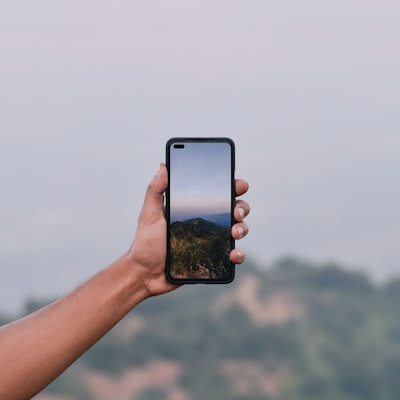
আজকাল, আমাদের ডিজিটাল ডিভাইসগুলি আমাদের জীবনের একটি গুরুত্বপূর্ণ অংশ হয়ে উঠেছে। এবং যখন কথা আসে আমাদের ফোন বা কম্পিউটারের স্ক্রীন সাজানোর, থিম ওয়ালপেপার একটি অসাধারণ উপায়। এটি শুধু একটি ছবি নয়, বরং এটি আপনার ব্যক্তিত্ব, শখ এবং রুচির একটি প্রতিফলন। চলুন দেখি থিম ওয়ালপেপার কিভাবে আপনার ডিজিটাল স্পেসকে আরো আকর্ষণীয় করতে পারে। 🎨
থিম ওয়ালপেপার কিভাবে কাজ করে?
থিম ওয়ালপেপার মূলত বিভিন্ন ডিজাইন, রঙ এবং টেক্সচার ব্যবহার করে তৈরি করা হয়। এগুলি আপনার ডিভাইসের ব্যাকগ্রাউন্ডে সেট করা যায়, যা আপনার স্ক্রীনকে একটি নতুন লুক দেয়। আপনি যদি একটি নির্দিষ্ট থিম পছন্দ করেন, তাহলে সেটি আপনার ওয়ালপেপারেও প্রতিফলিত হবে।
থিম ওয়ালপেপারের সুবিধা
- ব্যক্তিগতকরণ: থিম ওয়ালপেপার আপনার ডিভাইসকে আপনার মতো করে সাজাতে সাহায্য করে।
- মুড উন্নয়ন: একটি সুন্দর ওয়ালপেপার আপনার মেজাজ ভালো করতে পারে।
- সৃজনশীলতা: বিভিন্ন ডিজাইন ও রঙ আপনার সৃজনশীলতাকে উজ্জীবিত করতে পারে।
- বিভিন্ন থিম: আপনি আপনার শখ, পছন্দের সিনেমা বা গেমের উপর ভিত্তি করে থিম বেছে নিতে পারেন।
থিম ওয়ালপেপার কোথায় পাবেন?
থিম ওয়ালপেপার খুঁজে পেতে অনেক ওয়েবসাইট রয়েছে। কিছু জনপ্রিয় সাইট হলো:
- Unsplash: এখানে আপনি উচ্চ মানের ফ্রি ছবি পাবেন।
- Pexels: এটি একটি জনপ্রিয় প্ল্যাটফর্ম যেখানে আপনি বিভিন্ন থিমের ওয়ালপেপার খুঁজে পাবেন।
- Freepik: এখানে আপনি গ্রাফিক রিসোর্স খুঁজে পাবেন যা আপনার ডিজাইনকে আরো আকর্ষণীয় করে তুলতে সাহায্য করবে।
কিভাবে থিম ওয়ালপেপার সেট করবেন?
নতুন থিম ওয়ালপেপার সেট করা খুবই সহজ। সাধারণত, আপনি যেকোনো ছবি নির্বাচন করার পর:
- ছবিতে রাইট ক্লিক করুন।
- “Set as Wallpaper” অপশনে ক্লিক করুন।
- আপনার ডিভাইসের জন্য উপযুক্ত অপশন নির্বাচন করুন।
এখন আপনার স্ক্রীন নতুন থিমে সাজানো হয়ে গেছে! 🖼️
শেষ কথা
থিম ওয়ালপেপার শুধুমাত্র একটি ডিজাইন নয়, এটি আপনার ডিজিটাল জীবনকে আরো রঙিন এবং ব্যক্তিগত করে তোলে। তাই, আপনার পছন্দের থিম বেছে নিন এবং আপনার ডিভাইসকে নতুন করে সাজান।
 lakshya_fyi























 Eruptions of Mt St Helens
 Health
  Fitness
  Lifestyle
  Tech
Tech  Travel
  Food
Food  Education
  Parenting
  Career & Work
  Hobbies
  Wellness
  Beauty
  Cars
Cars  Art
Art  Science
  Culture
  Books
Books  Music
Music  Movies
  Gaming
  Sports
  Nature
  Home & Garden
  Business & Finance
  Relationships
  Pets
Pets  Shopping
  Mindset & Inspiration
  Environment
  Gadgets
  Politics